Интернет-дизайн без границ
Главная страница
Обо мне
Я на ЛиРу
Я на Youtube
Страна моих увлечений
ПОЛЕЗНОСТИ ДЛЯ ХОЗЯЮШЕК
Контакты
Мастер-Академия
среда, 2 марта 2022 г.
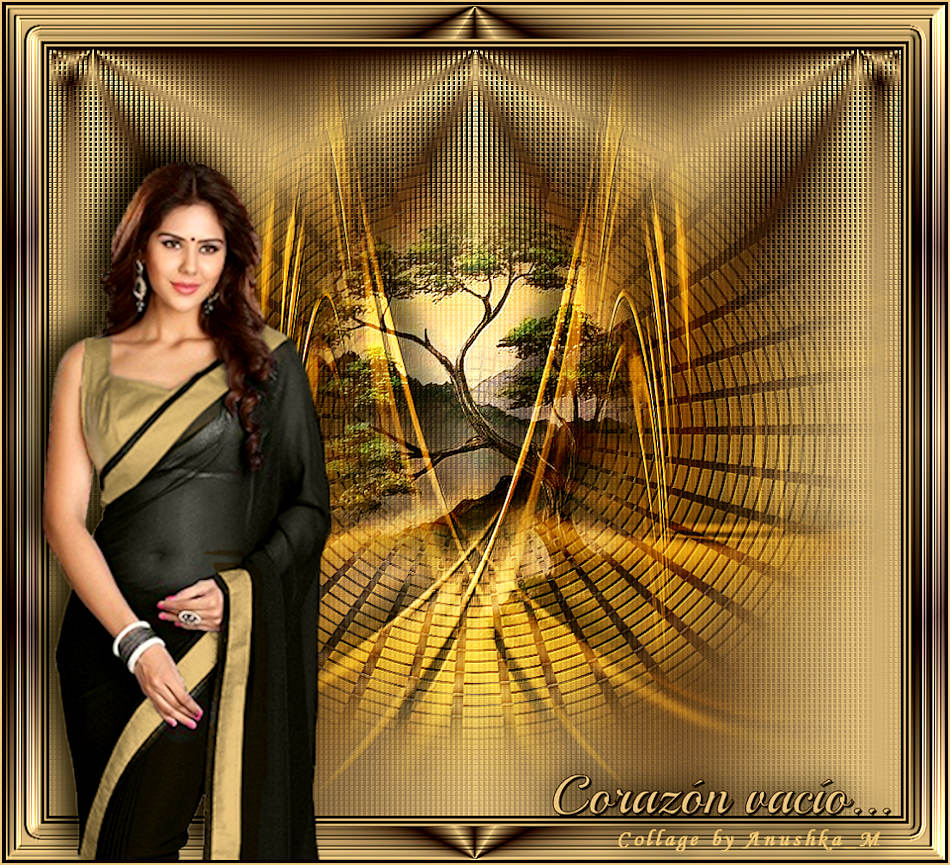
«Corazon_vacio» Kоллаж в COREL #77 по уроку.
ypok
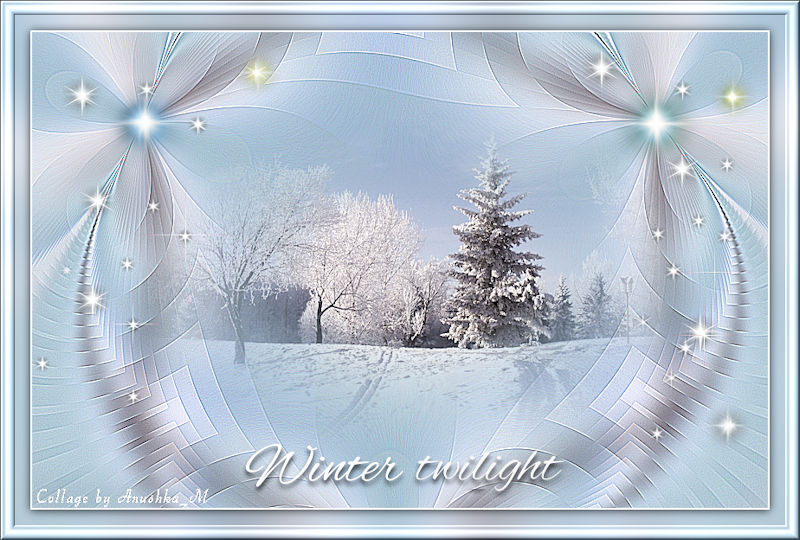
"A WHITE WINTER" Kоллаж в COREL по уроку. #78
http://www.jardin-felinec31.com/tutos/Tutoriels2021/Un_hiver_blanc/Un_hiver_blanc.html
Winter dusk
OTCUDA
вторник, 25 января 2022 г.
Урок от Оли Бор Анимация "Блики".
Четверг, 13 Января 2022 г. 02:32
+ в цитатник
Урок от Оли Бор Анимация "Блики"
Хочу познакомить вас, друзья, с созданием простой, но эффектной, на мой взгляд,
анимации "Блики"с использованием инструмента "осветлитель".
Результат урока.
Приступим.
1.Открываем изображение и делаем два дубликата слоёв.
Нам нужны только два слоя с изображением, но я всегда оставляю оригинал, на всякий случай.
2. Переходим на слой "дубликат1" и закрываем видимость слоёв "оригинал и ""дубликат 2!.
3.Активируем инструмент "осветлитель"
Кисточку берём мягкую и большого размера.
Размер устанавливайте относительно размера вашего изображения.
У меня размер картинки 526х374пикселя.
Я установила размер для кисточки 200пикселей.
Настройки инструмента " осветлитель" для данной работы.
Если ваше изображение темнее, чем в уроке, советую
позицию "Экспонир." уменьшить, чтобы эффект от осветления не был слишком резким.
А если ваше изображение светлое,
то следует воспользоваться инструментом "затемнитель" настройки те же.
4. Делаем несколько кликов в разных местах изображения, осветляя их.
5.Переходим на слой "дубликат 2" и делаем клики инструментом в других местах документа.
Анимация.
6.Открываем окно анимации, ставим задержку кадра 0,1 сек, цикл "постоянный,
видимость слоя "дубликат1".
7. Создаём второй кадр и открываем видимость слоя "дубликат2".
8.Ко второму кадру применяем 3 промежуточных.
Для этого жмём на третью иконку справа внизу панели анимации.
По умолчанию стоит 5 кадров.
Стираем значение и пишем 3.
В панели анимации образовалось 5 кадров.
9.Создаём шестой кадр и убираем видимость слоя "дубликат2"
10. К шестому кадру тоже добавляем 3 промежуточный кадра, как ко второму кадру в пункте 8.
В панели анимации образуется 9 кадров.
Девятый кадр идентичен первому, поэтому мы его удаляем нажав на иконку корзинки внизу панели анимации.
Вот и всё. Включите просмотр и, если вас всё устраивает, сохраняйте работу в формате gif.
Кто не знает, как это сделать, читайте
ЗДЕСЬ.
Удачи!
Урок от Оли Бор
пятница, 8 октября 2021 г.
How to fix hieroglyphs (krakozyabry) in ProShow Producer
понедельник, 16 ноября 2020 г.
Тест «Ваш кармический урок».
Ваш кармический урок
понедельник, 24 августа 2020 г.
Золото в анимации
Следующие
Предыдущие
Главная страница
Подписаться на:
Сообщения (Atom)